投屏教程ビューティーシリーズ
想在更大的屏幕上观看“ビューティーシリーズ”内容,却不知道如何操作投屏?无论是手机、平板还是电脑,只要设备支持无线显示或安装相应应用,就能轻松将画面投放到电视、投影仪或显示器上。下面为你整理一份简单实用的投屏教程。
开始前,请确认手机与电视连接在同一个Wi-Fi网络中,并打开电视的投屏功能。不同品牌的名称可能有所区别,例如“无线投屏”“屏幕镜像”“多屏互动”或“Miracast”。如果使用的是投屏器,也要先将投屏器正确连接至电视的HDMI接口,并切换到对应的信号源。
使用安卓手机时,下拉打开快捷设置,找到“投屏”“无线显示”或“多屏协同”选项。点击后,手机会自动搜索附近设备,选择电视名称并确认连接。连接成功后,打开“ビューティーシリーズ”视频或图片,即可在大屏幕上观看。部分手机需要在系统设置中的“连接与共享”里开启相关功能。
使用iPhone或iPad时,可以借助AirPlay功能。打开控制中心,点击“屏幕镜像”,选择支持AirPlay的电视或Apple TV设备,输入电视显示的验证码后即可完成连接。如果视频应用本身带有投屏图标,也可以直接点击图标,选择目标设备,这种方式通常比整屏镜像更加稳定。
如果使用电脑投屏,Windows系统可以按下“Win+K”,在弹出的设备列表中选择电视;Mac电脑则点击菜单栏中的控制中心,选择“屏幕镜像”,再连接至相应设备。投屏后可根据需要选择复制屏幕、扩展桌面或仅显示视频画面。
投屏过程中若出现卡顿、画面延迟或无法搜索设备,建议先检查网络是否稳定,并将手机和电视重新连接到同一个Wi-Fi频段。关闭暂时不用的应用、重启路由器和电视,也常常能够解决问题。若声音没有同步输出,可在电视音量设置及手机媒体音量中分别进行调整。
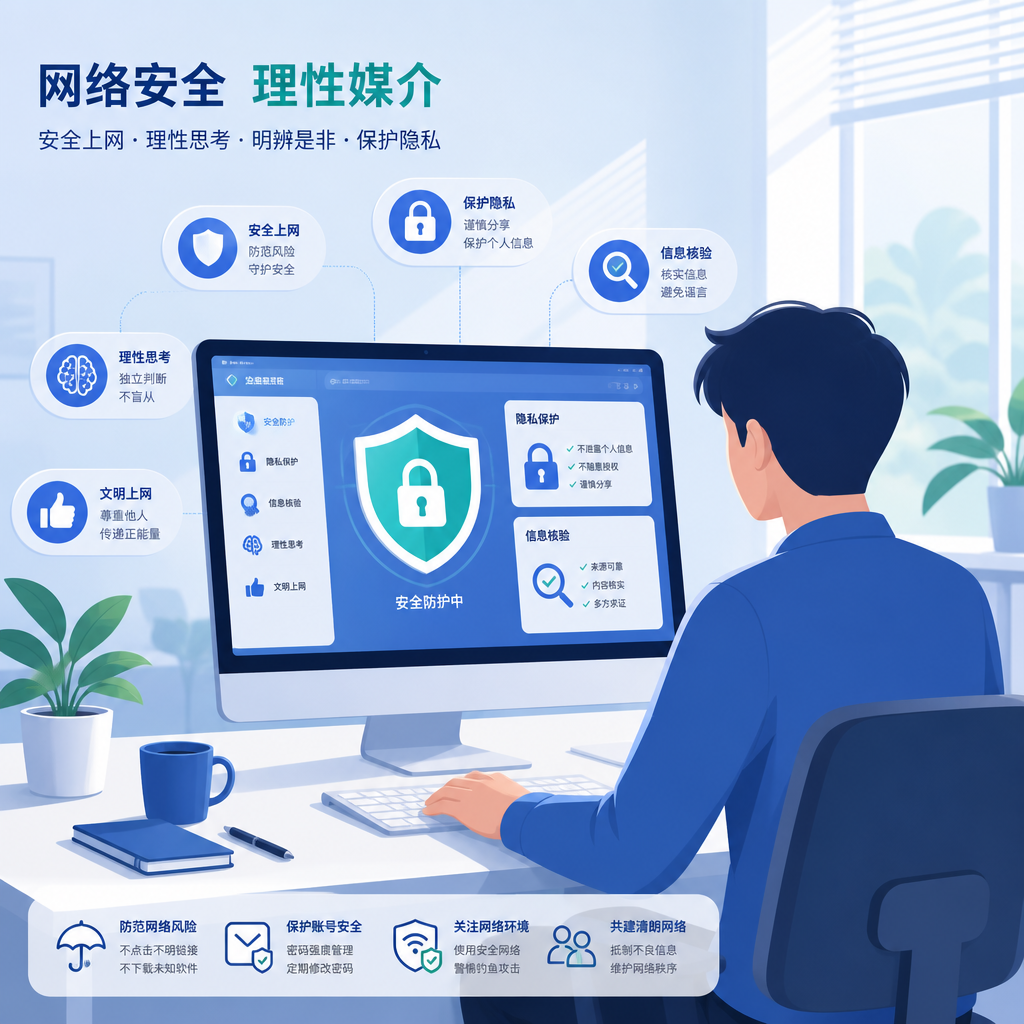
观看“ビューティーシリーズ”时,还可以提前调节电视的亮度、色彩和清晰度,让妆容、发型及护肤细节呈现得更加自然。需要注意的是,投屏时不要随意连接陌生设备,也不要在公共网络中显示包含账号、验证码或个人信息的内容。
掌握以上方法后,无论是学习美容技巧、观看系列视频,还是与家人朋友分享内容,都能快速完成投屏。选择适合自己设备的方式,保持网络稳定,就能享受更清晰、更舒适的“ビューティーシリーズ”大屏体验。